Как подключиться
Семь шагов, около 5 минут. Понадобятся почта и телефон или компьютер, который хотите подключить.
Зарегистрируйтесь
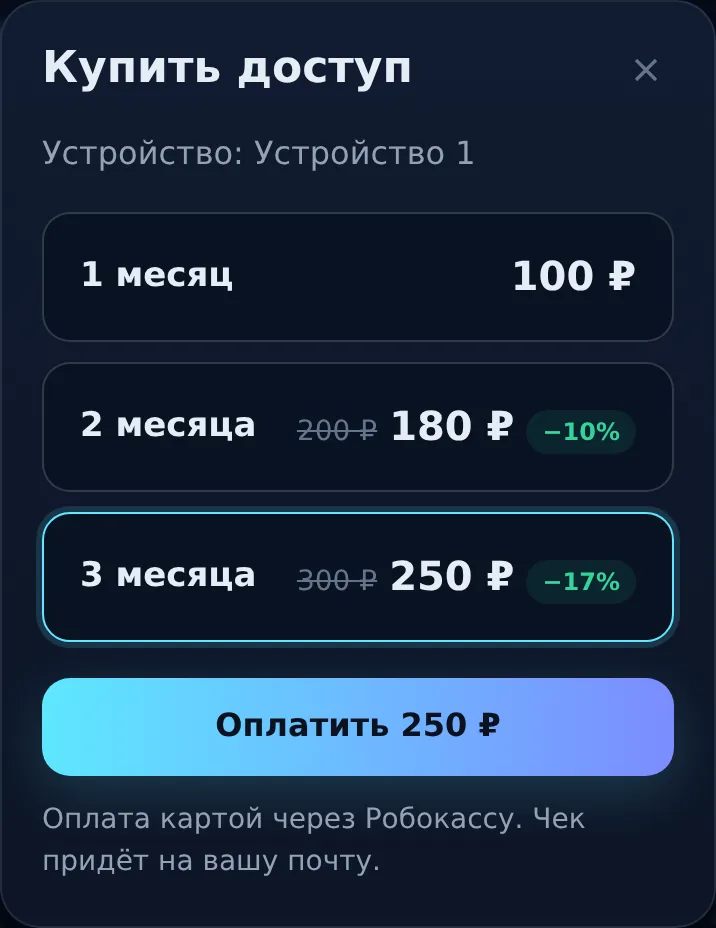
- Откройте личный кабинет и нажмите вкладку «Регистрация».
- Придумайте логин — латинскими буквами или цифрами, например
ivan. - Укажите свою почту — на неё придёт код и чеки об оплате.
- Придумайте пароль — не короче 8 символов. Запишите его.
- Нажмите «Получить код».

Введите код из письма
- Откройте почту — там письмо от AntonService с шестизначным кодом.
- Письма нет 2–3 минуты — загляните в папку «Спам».
- Введите код в поле на сайте и нажмите «Подтвердить».
Готово — вы в личном кабинете. В следующий раз входите на вкладке «Вход» по логину (или почте) и паролю.
Добавьте устройство
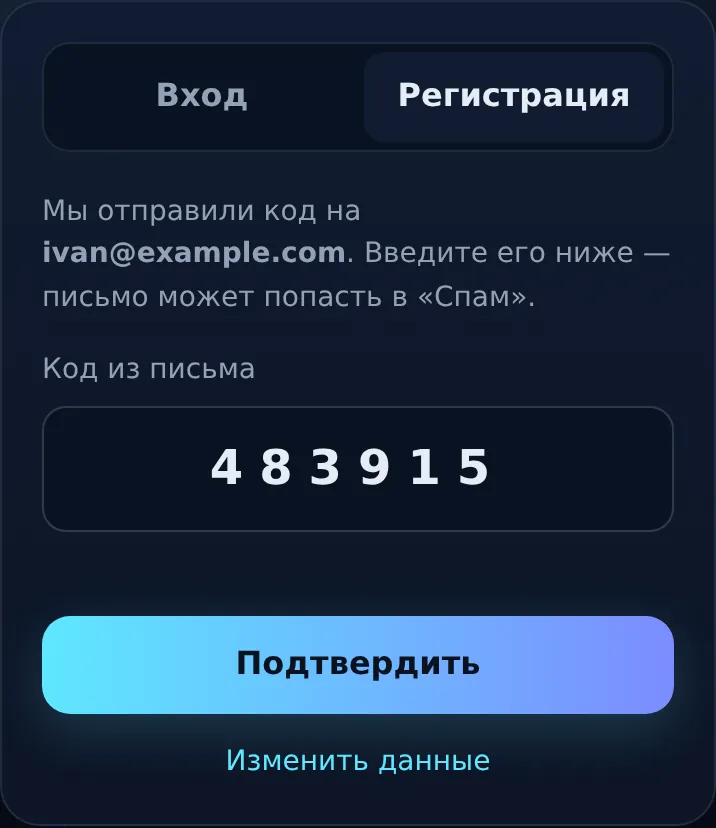
- В разделе «Устройства» нажмите на прямоугольник с плюсом «Добавить устройство».
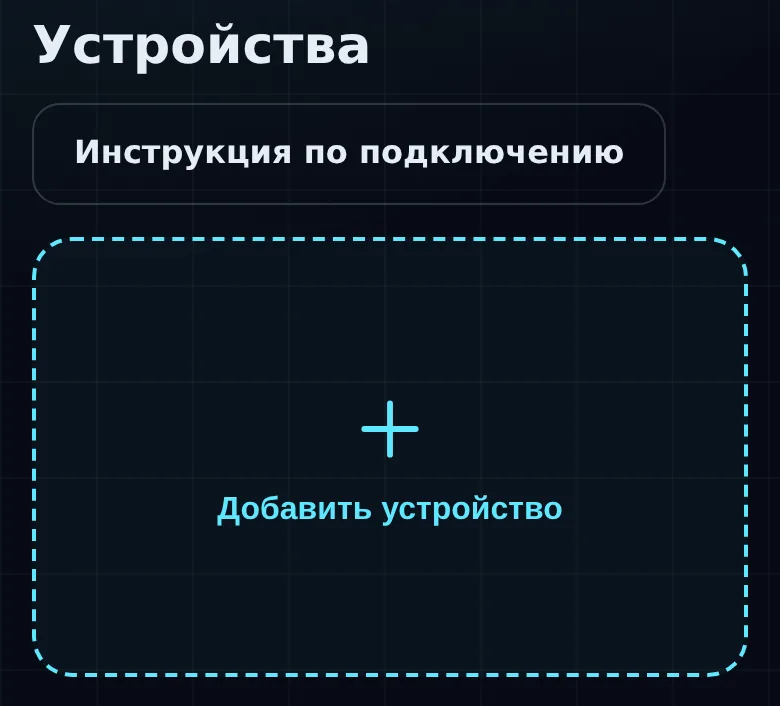
- Появится карточка «Устройство 1». Чтобы не путаться, нажмите на карандаш рядом с названием и назовите его, например «Мой iPhone».
Одно устройство — это один телефон или один компьютер. Хотите подключить и телефон, и ноутбук — добавьте два устройства и оплатите каждое.
Оплатите доступ
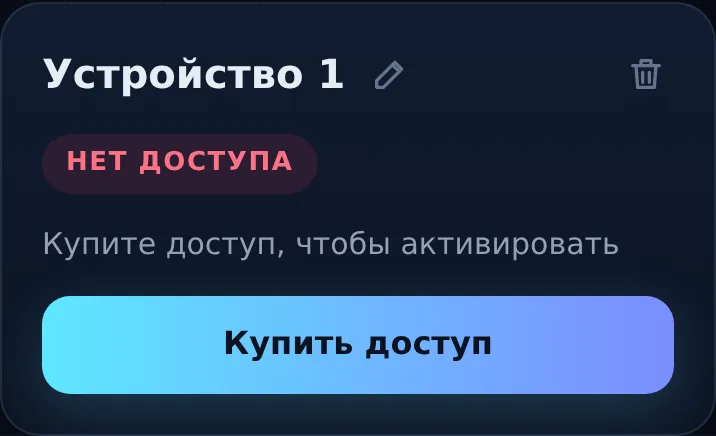
- На карточке устройства нажмите «Купить доступ».
- Выберите срок: 1, 2 или 3 месяца (чем дольше — тем выгоднее).
- Нажмите «Оплатить» — откроется страница Робокассы.
- Оплатите картой или через СБП. После оплаты вас вернёт в личный кабинет.
Чек придёт на почту. Если статус «Доступ включается» — подождите минуту, страница обновится сама.
Скачайте конфиг
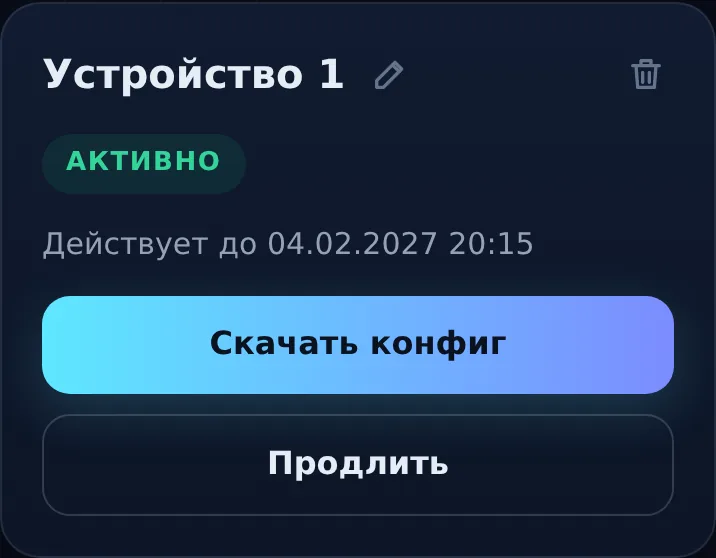
- На карточке появится зелёная надпись «Активно» и кнопка «Скачать конфиг» — нажмите её.
- Скачается небольшой файл
antonservice-….conf— это ваш ключ доступа. - Важно: скачивайте конфиг на том устройстве, которое подключаете — например, прямо с телефона.
Где искать файл: на iPhone — приложение «Файлы» → «Загрузки»; на Android — «Загрузки» (Download); на компьютере — папка «Загрузки».
Никому не пересылайте этот файл: по нему подключаются как вы.
Установите приложение и добавьте файл
Выберите своё устройство:
- Установите из App Store приложение AmneziaWG:
- В личном кабинете на iPhone нажмите «Скачать конфиг». Safari спросит «Загрузить файл?» — нажмите «Загрузить».
- Откройте AmneziaWG и нажмите «+» (вверху справа) или «Добавить туннель».
- Выберите «Создать из файла или архива».
- Откройте папку «Загрузки» и нажмите на файл
antonservice-….conf. - iPhone спросит «AmneziaWG хочет добавить конфигурации VPN» — нажмите «Разрешить» и введите код-пароль телефона.
Включите подключение
- В приложении появится строка antonservice-… — включите переключатель рядом с ней (или нажмите «Подключить»).
- Переключатель стал зелёным, а на iPhone вверху появился значок VPN — всё работает.
- Выключить — тем же переключателем. Включить снова — в один нажим, ничего скачивать заново не нужно.
Частые вопросы
Срок доступа закончился — что делать?
Нажмите «Продлить» на карточке устройства и оплатите. Ничего переустанавливать не нужно: тот же файл и то же подключение снова заработают через минуту. За 3 дня и за день до конца срока мы пришлём письмо-напоминание.
Хочу подключить ещё один телефон или компьютер
Добавьте ещё одно устройство (шаг 3), оплатите его и скачайте для него отдельный конфиг. Один файл на двух устройствах одновременно работать не будет.
Сменил телефон или удалил приложение
Скачайте конфиг ещё раз в личном кабинете с нового телефона и добавьте его в приложение (шаги 5–7). Если кнопки «Скачать конфиг» нет — нажмите «Выпустить новый конфиг».
Не помню пароль от кабинета
На странице входа нажмите «Забыли пароль?», введите почту — придёт код, после него задайте новый пароль.
Подключение включено, но сайты не открываются
Выключите и включите переключатель в приложении. Проверьте в кабинете, что у устройства статус «Активно». Если не помогло — напишите на antonservice.ru@yandex.com: укажите логин и название устройства.
Остались вопросы — пишите на antonservice.ru@yandex.com.